
1 / 9
함수 몰라도, 엑셀 수식은 말로 끝
엑셀 함수 이름을 몰라도 원하는 결과를 말로 적어 ChatGPT·Copilot 무료 채팅에서 XLOOKUP·VLOOKUP·COUNTIFS 수식과 설명을 받는 직장인 AI 꿀팁.
함수 몰라도 말로 수식 완성
아직도 함수 이름 검색해요? ✔ 원하는 결과만 말하면 ✔ 엑셀 수식과 설명까지
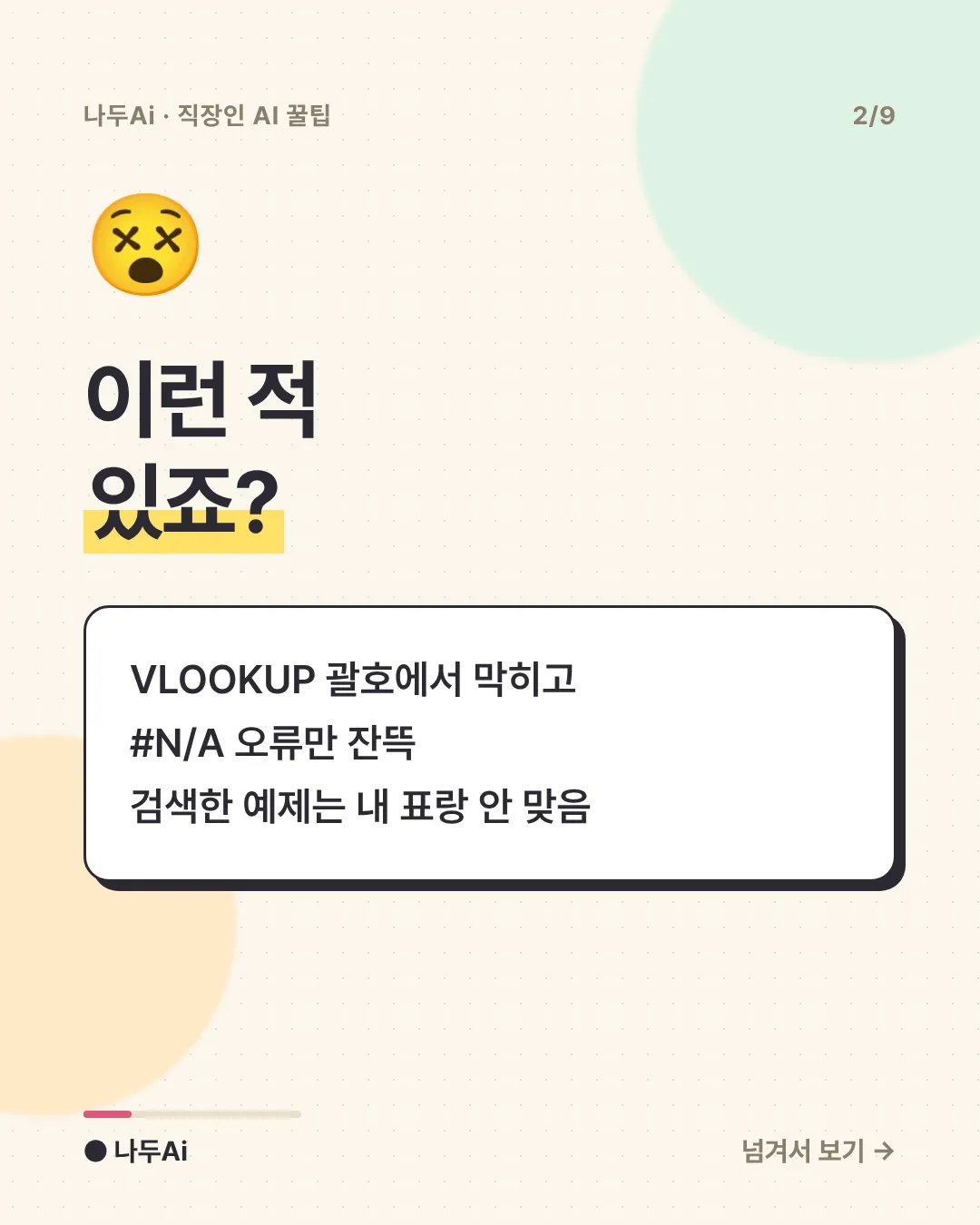
이런 적 있죠?
VLOOKUP 괄호에서 막히고 #N/A 오류만 잔뜩 검색한 예제는 내 표랑 안 맞음
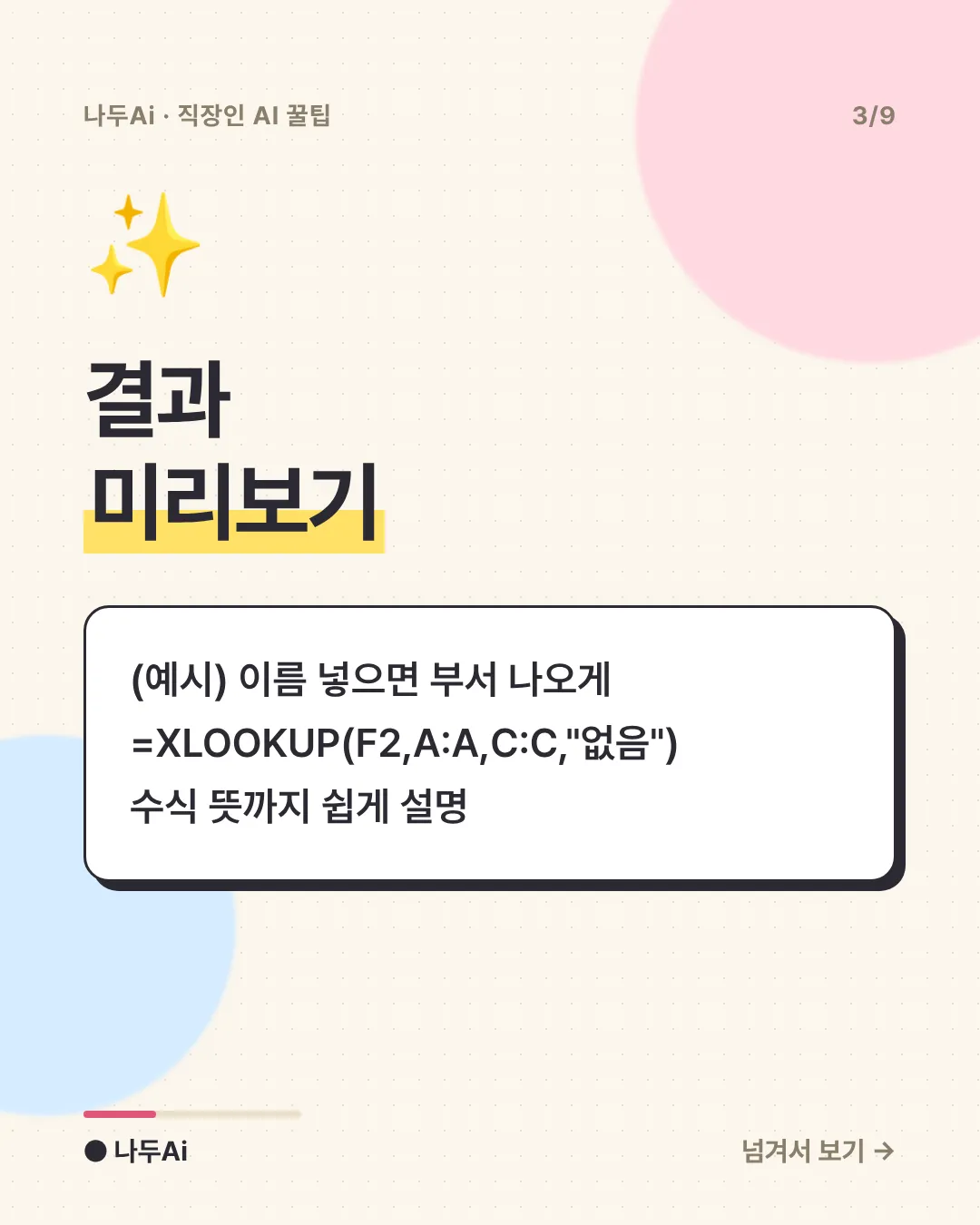
결과 미리보기
(예시) 이름 넣으면 부서 나오게 =XLOOKUP(F2,A:A,C:C,"없음") 수식 뜻까지 쉽게 설명
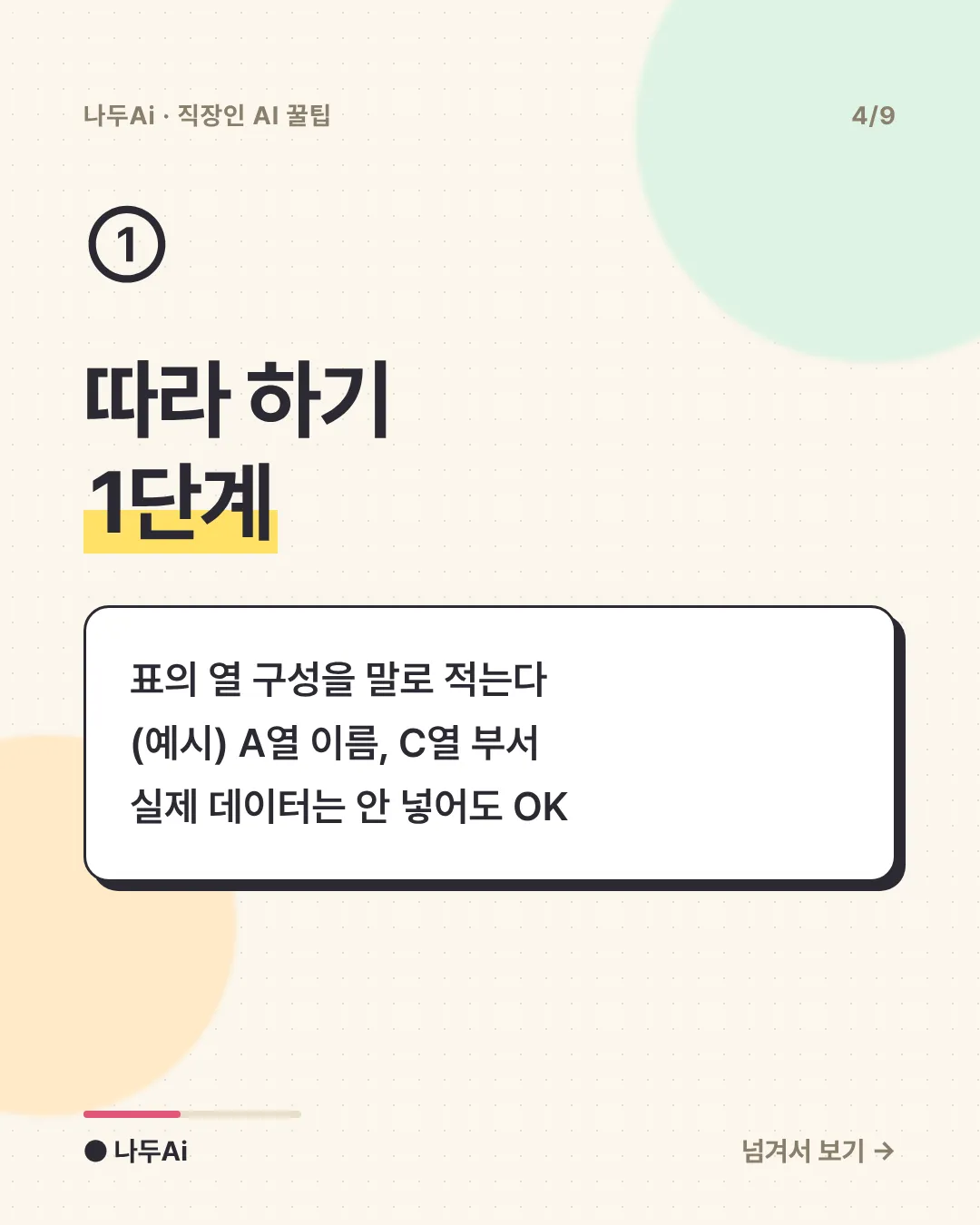
따라 하기 1단계
표의 열 구성을 말로 적는다 (예시) A열 이름, C열 부서 실제 데이터는 안 넣어도 OK
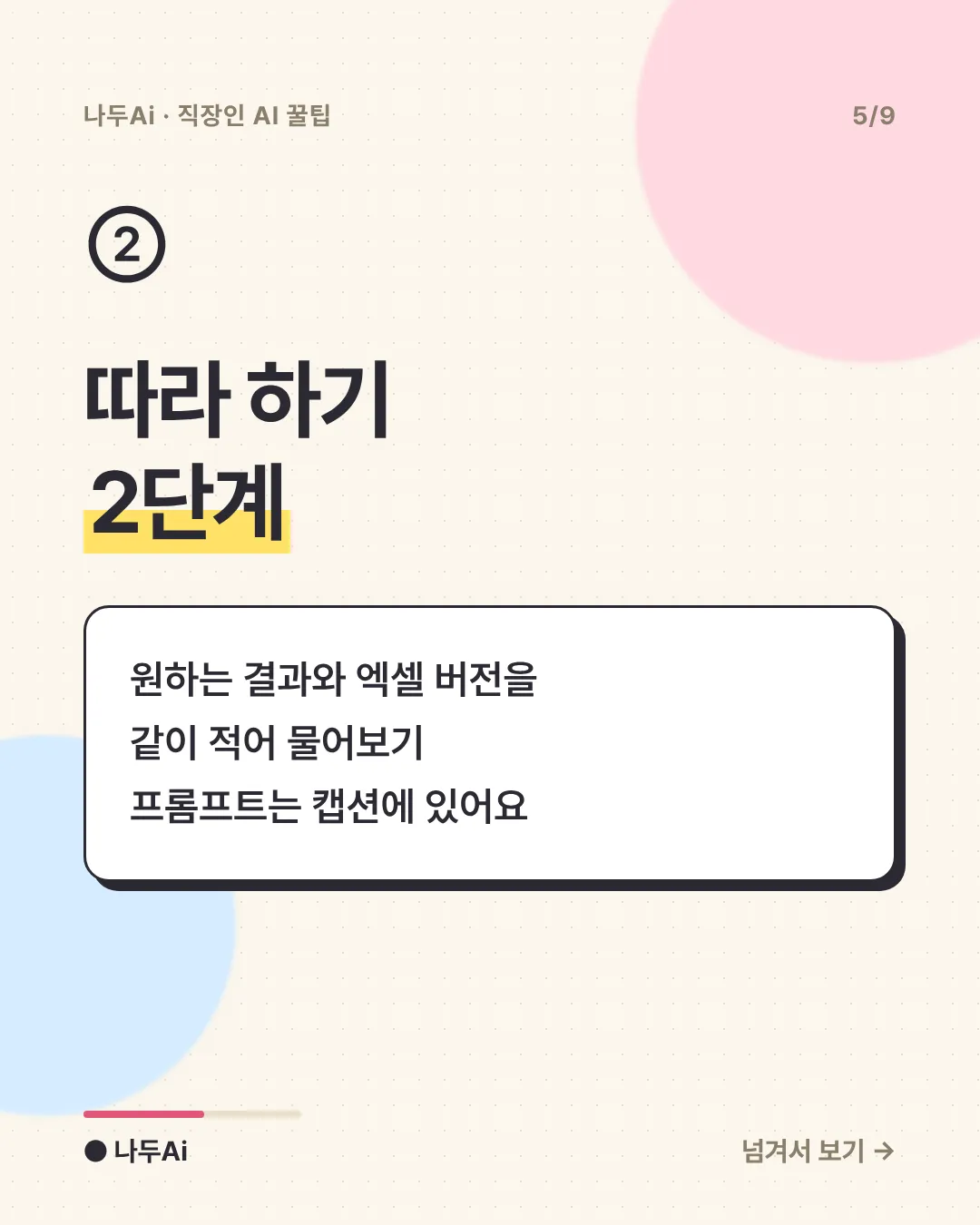
따라 하기 2단계
원하는 결과와 엑셀 버전을 같이 적어 물어보기 프롬프트는 캡션에 있어요
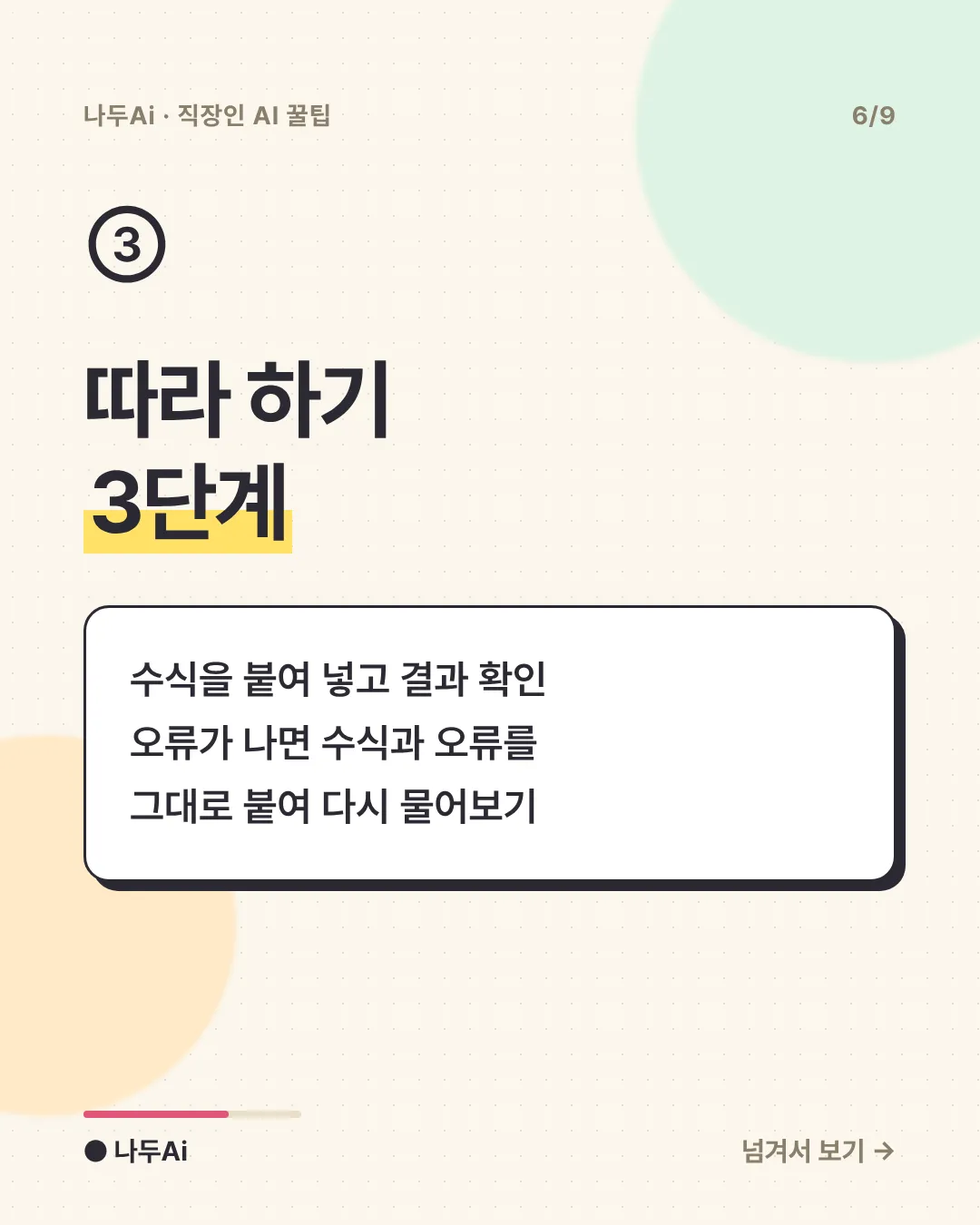
따라 하기 3단계
수식을 붙여 넣고 결과 확인 오류가 나면 수식과 오류를 그대로 붙여 다시 물어보기
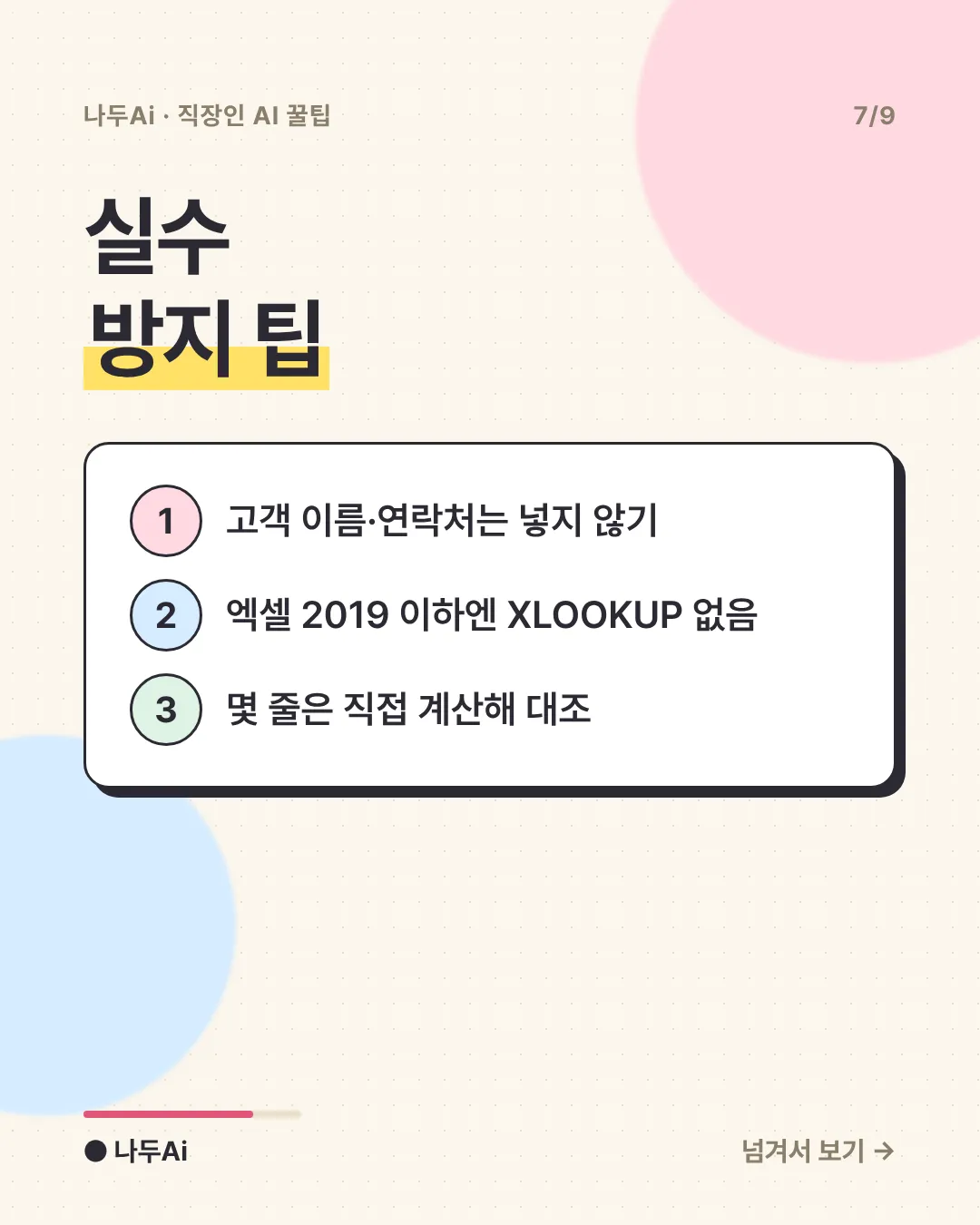
실수 방지 팁
고객 이름·연락처는 넣지 않기 엑셀 2019 이하엔 XLOOKUP 없음 몇 줄은 직접 계산해 대조
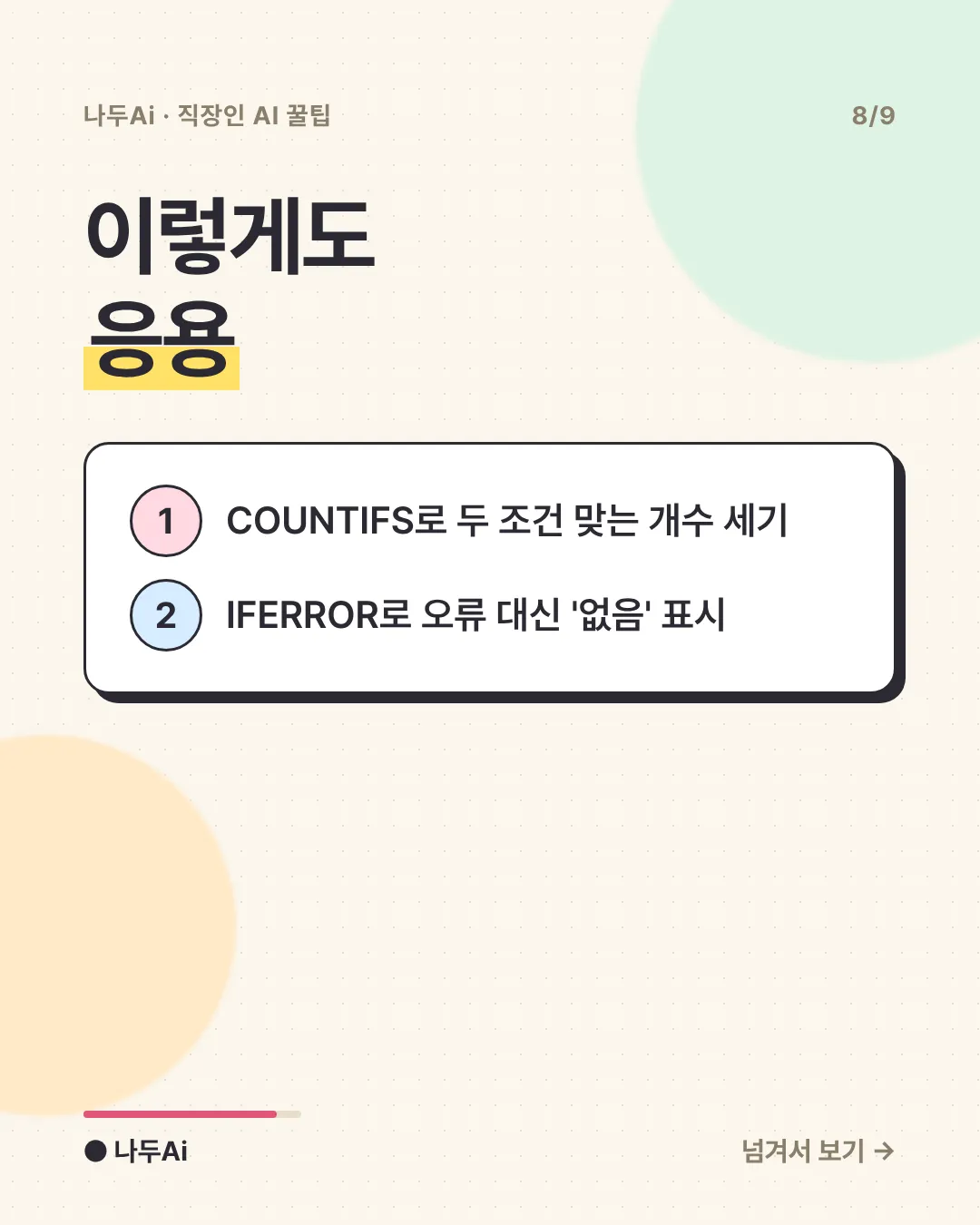
이렇게도 응용
COUNTIFS로 두 조건 맞는 개수 세기 IFERROR로 오류 대신 '없음' 표시
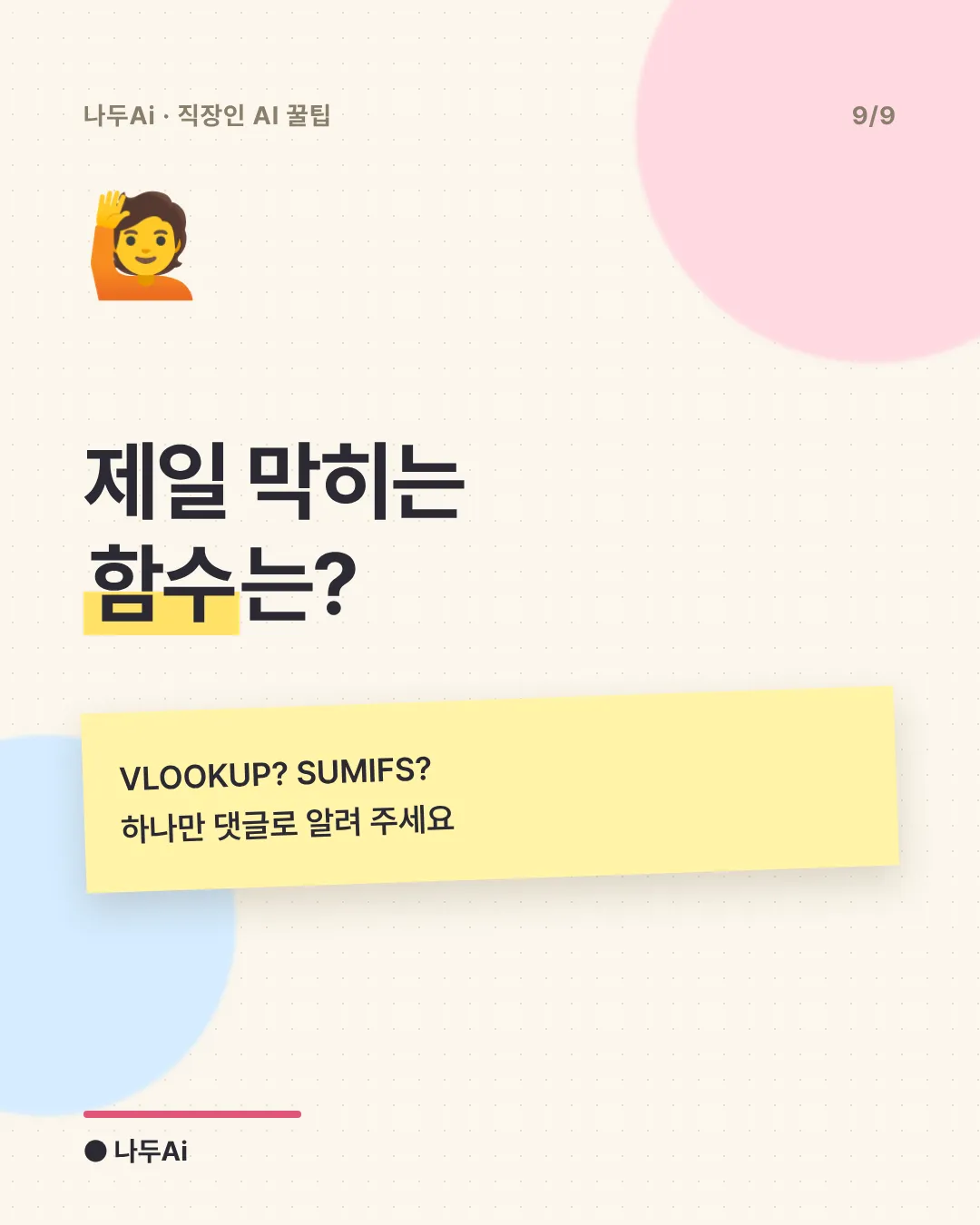
제일 막히는 함수는?
VLOOKUP? SUMIFS? 하나만 댓글로 알려 주세요
출처
sources — excel-formula-by-words-20261005-2043 (방향 A, pastel)
사실 확인 (2026-10-05 조회, Microsoft Support 공식 문서)
·XLOOKUP: https://support.microsoft.com/en-us/office/xlookup-function-b7fd680e-6d10-43e6-84f9-88eae8bf5929
·구문: =XLOOKUP(lookup_value, lookup_array, return_array, [if_not_found], [match_mode], [search_mode])
·공식 문서 Note: "XLOOKUP is not available in Excel 2016 and Excel 2019." → 슬라이드 7 "엑셀 2019 이하엔 XLOOKUP 없음"
·사용 가능: Microsoft 365(Windows·Mac), Excel 2024, Excel 2021, iPad/iPhone/Android
·if_not_found 생략 시 #N/A 반환 → 예시 수식에 "없음" 지정
·VLOOKUP: https://support.microsoft.com/en-us/office/vlookup-function-0bbc8083-26fe-4963-8ab8-93a18ad188a1
·구문: VLOOKUP(lookup_value, table_array, col_index_num, [range_lookup]), FALSE = 정확히 일치
·찾는 값은 table_array 첫 열에 있어야 함 → A:C 범위, 3번째 열(C열 부서)
·IFERROR: https://support.microsoft.com/en-us/office/iferror-function-c526fd07-caeb-47b8-8bb6-63f3e417f611
·구문: IFERROR(value, value_if_error), #N/A·#VALUE! 등 오류일 때 지정 값 반환. Excel 2016 이상 등에서 사용
·COUNTIFS: https://support.microsoft.com/en-us/office/countifs-function-dda3dc6e-f74e-4aee-88bc-aa8c2a866842
·구문: COUNTIFS(criteria_range1, criteria1, [criteria_range2, criteria2]…), 조건 범위는 같은 크기여야 함
·조건 예: ">32", "apples" 형식 → 예시 ">=80", "영업팀"
·SUMIFS(9장 언급): https://support.microsoft.com/en-us/office/sumifs-function-c9e748f5-7ea7-455d-9406-611cebce642b
·ChatGPT·Copilot 무료 사용 가능: 10/5 12:43 세트 sources(/workspace/carousel/free-ai-before-paying-20261005-1243/sources.md)
·https://chatgpt.com/pricing/ (Free 플랜), https://support.microsoft.com/en-US/Microsoft-365-Copilot/what-s-the-difference-between-microsoft-copilot-free-and-copilot-in-microsoft-365
수식 구문 점검 (직접 확인)
·=XLOOKUP(F2,A:A,C:C,"없음") — 인수 4개, 괄호·따옴표 짝 맞음. F열 입력이라 순환 참조 없음
·=IFERROR(VLOOKUP(F2,A:C,3,FALSE),"없음") — 괄호 2쌍 짝 맞음, A:C의 3번째 열 = C
·=COUNTIFS(C:C,"영업팀",D:D,">=80") — 범위 2개 크기 같음(전체 열)
·한국어판 엑셀도 함수 이름은 영어, 인수 구분은 쉼표(지역 설정이 다르면 세미콜론일 수 있음)
예시·불확실한 점
·표 구성(A열 이름·B열 사번·C열 부서), "영업팀", 점수 80은 모두 지어낸 (예시)
·AI가 만든 수식이 항상 맞는다는 보장은 없음 → 슬라이드 7 "몇 줄은 직접 계산해 대조"
·무료 플랜 한도·모델은 수시로 바뀜(이번 세트는 한도 숫자 언급 안 함)
·엑셀 안의 Copilot(유료 구독 기능)은 다루지 않음. 캡션의 Copilot은 무료 Microsoft Copilot 채팅
·실행 테스트: LibreOffice Calc 25.2로 (예시) 표를 만들어 세 수식을 계산 → XLOOKUP·IFERROR(VLOOKUP) 모두 "영업팀"/"없음" 정상, COUNTIFS 결과 2(정답과 일치)
데스크에서 같이 두면 좋은 것
이 포스팅은 쿠팡 파트너스 활동의 일환으로, 이에 따른 일정액의 수수료를 제공받습니다.
- 추천
모니터 받침대
조명